Goodnotes: AI ノート、ドキュメント、PDF
- 3.4
- 評価
- 5.00M
- インストール数
- Free
- 価格

 分析者 App-foxy
紙のメモ、スマートフォンのメモ帳、PDF、会議で使う資料が別々になっていると、必要な情報を探すだけで集中力を使います。私はこの状態を整理したくて、ノート作成とドキュメント管理を一つにまとめられるGoodnotesを試しました。仕事効率化のためのアプリですが、単にページへ文字を書く道具というより、情報を集めて、見直して、次の行動へつなげる場所として使うと良さが出ます。
開発元はGoodnotesで、無料で始められます。アプリの年齢区分は3歳以上、対応する最小OSは9です。ストアでは5M以上のインストールがあり、平均評価は3.4と表示されています。利用者が多い一方で、評価は誰にでも無条件で合うタイプではないことを示しているように感じました。私は、手書きの感覚や資料への書き込みを重視する人には向く一方、素早い短文メモだけを求める人には少し重いと判断しています。
散らかったメモを、見返せる作業場所へ変える
使い始める前の私は、思いついたことをスマートフォンのメモに書き、会議資料はファイルアプリに保存し、手書きの図は紙に残していました。この方法は記録自体はできますが、後から情報をつなげる段階で弱さがあります。どこに書いたか思い出せず、同じ内容をもう一度作ることもありました。
こちらもおすすめ

 LINEマンガ
を読みっぱなしにしない、本棚と無料話で続ける読書術
無料話を追うだけではもったいない。待てば無料の仕組み、読書履歴、本棚をつなげて、読みたい作品を迷わず楽しむための実践ガイド。課金の判断や通知との付き合い方も率直に解説します。

 LINE(ライン) - 通話・メールアプリ
LINEはなぜ使われ続けるのか 日常に根づく便利さと広がる負担
メッセージ、通話、決済、公式アカウント。LINEが日々の用事に入り込むほど、使い続ける理由と手放しにくさは同じ場所から生まれてくる。勢いの背景を利用者目線で読み解く。

 UNO!™
UNO!™の「最後の一枚」が生む緊張感。短い対戦を何度も回したくなる理由
数字や色を合わせるだけの遊びに、宣言の一瞬と反撃の余地をどう組み込んだのか。UNO!™のオンライン対戦を、手札の駆け引きから見つめる。勝負を急がせる面白さと、運に左右される物足りなさも率直に掘り下げます。

 Uber Eats(ウーバーイーツ) 出前/フードデリバリー
Uber Eatsは注文後のトラブルにどこまで頼れるか
注文の速さだけでは測れないフードデリバリーの実力。設定のつまずき、変更の取り消し、通信切れ、配達状況の曖昧さまで、失敗時に何が頼れて何が読めないのかを見極めます。

 ブロックブラスト (Block Blast)
ブロックブラストはなぜ止められないのか 流行を支える手軽さと飽きの壁
短い一手、目に見える連鎖、自己ベストへの執着。ブロックブラストが人づてに広がる理由を、遊びの手触りと流行の寿命の両面から見極める。単純さの裏にある中毒性と、飽きが訪れる条件も率直に掘り下げます。

 Meteored - 天気や台風の天気予報アプリ
Meteoredは14日先の予報をどう読ませるか 便利さと迷いやすさを検証
今日の空模様から14日先まで、予報の幅をどう見せ、次の行動へつなげるのか。Meteoredの画面をたどり、情報の優先順位と迷いやすさを確かめます。長期予報の便利さだけでは測れない、日々使う道具としての設計を批評します。
ニュースデスクの関連記事
ニュースをすべて見る


Goodnotesでは、ノートを用途ごとに分けて置き、資料を読む場所と自分の考えを書く場所を近づけられます。私は仕事の打ち合わせ用、読書や調査用、個人的な計画用という具合に分けると、画面を開いたときの迷いが減りました。細かく分類しすぎると逆に探しにくくなるので、最初は大きな目的で分けるのがコツです。
ここで大切なのは、すべてを保存することではありません。後で使う可能性がある情報だけを残し、不要なメモは整理の対象にしないことです。ノートアプリを導入しても、保存場所が増えるだけでは問題は解決しません。私はページの最初に「次に確認すること」を短く書くようにして、記録を行動へ変えるようにしています。
会議中の記録を、その日の仕事につなげる
たとえば、午後に企画会議がある日なら、私は事前に専用ノートを作り、上部へ議題と確認したい点を書きます。会議中は文章をきれいにまとめようとせず、決定事項、保留事項、自分の疑問を分けて記録します。手書きで図や矢印を加えられるため、話の流れをそのまま残したい場面では、キーボード入力だけのメモより自然でした。
会議後は、ページの下に短い整理欄を追加します。そこへ「自分がすること」「相手を待つこと」「次回に持ち越すこと」を書き直します。この二段階を入れると、会議中の走り書きが単なる記録で終わりません。私はこの整理を後回しにすると、ノートが増えても仕事は進まないと実感しました。
記録の完成度より、次の行動が見える構造を優先するのが、このアプリを活かすポイントです。美しいページを作ることに時間をかけすぎると、紙のノートを装飾しているだけになってしまいます。
PDFを読むときに、別のメモ帳へ逃げない
資料を読みながら気づきを書く作業では、PDFとメモを行き来する回数が多いほど内容が切れます。Goodnotesは、ドキュメントを読む流れの中で書き込みを加えたい人に向いています。私は重要な箇所へ印を付けた後、余白に疑問を一言で残し、最後のページに要点をまとめる使い方をしました。
この方法の利点は、後から見返したときに「何に反応したメモなのか」を追いやすいことです。別のアプリへ感想だけを書いてしまうと、元の文脈を再確認する手間が増えます。資料の確認、疑問の記録、結論の整理を同じ作業単位にできる点は、学生の勉強や業務資料の確認でも役立ちます。
ただし、PDFを大量に保管する人は、ノートの中身だけでなく名前の付け方も決めておくべきです。私は「案件名_内容_確認日」のように、後から検索しやすい規則を使うと混乱しにくくなりました。分類を気分で変えると、アプリの整理能力があっても自分の記憶に頼ることになります。
手書きと入力を混ぜるときの現実的な使い方
私は、すべてを手書きにするより、役割を分ける方が続けやすいと感じました。会議中の図、考えのつながり、急いだメモは手書きにし、確定した予定や担当者名は入力で整えます。手書きは思考を止めにくい反面、後で読み返す負担が増えるため、重要な情報だけは読みやすく書き直します。
逆に、文章を大量に作る仕事では、最初からキーボード中心の環境の方が快適です。長い原稿、複雑な表、細かな共同編集を主目的にするなら、一般的な文書作成サービスの方が適しています。Goodnotesは文章作成の代替というより、資料を読み、考えを組み立て、手書きの補足を残すための作業台として見るのが自然です。
毎日続く仕組みを先に決める
アプリを入れただけで整理が続くわけではありません。私は朝に今日使うノートを開き、作業の終わりに未処理のページを確認する流れを作りました。朝は予定や目的を短く書き、夜は残った疑問と翌日の最初の行動だけを記録します。長い振り返りにしないことで、忙しい日でも続けやすくなります。
週に一度は、増えたノートを見直します。似た内容のノートが複数ある場合は、どれを正式な場所にするか決め、古いページには現在の保管先を残します。削除を急ぐ必要はありませんが、同じ情報が複数の場所で更新される状態は避けるべきです。私は「最新情報はどこか」が一目で分からないノート構成を、最も大きな失敗として扱っています。
テンプレートや見出しを使う場合も、見た目より入力の順番をそろえることが重要です。会議なら、目的、決定事項、保留、次の行動という順に固定します。読書なら、主張、根拠、自分の疑問、使える場面という順にします。ページの形が毎回同じだと、書き始めるまでの抵抗が小さくなり、後から比較もしやすくなります。
私は一つのノートを何でも入れる箱にしないよう注意しています。便利だからといって予定、長期計画、資料の注釈、個人的なアイデアを一つへ詰め込むと、見返す目的がぼやけます。反対に、細かく分けすぎると入力先を選ぶ時間が増えます。迷ったときは「一か月後に同じ理由で探すか」を基準にすると、分類を決めやすくなります。
便利さの裏側にあるつまずき
最初の壁は、紙のノートより設定や整理に意識が向きやすいことです。表紙や分類を整える作業は楽しいのですが、仕事の成果には直結しません。私は初日に細かな構成を完成させようとせず、実際の会議や読書で使いながら必要な分類だけを追加する方が合っていました。
次の壁は、手書きの情報が常に読みやすいとは限らないことです。急いで書いたページは、自分で書いた文字でも後から判読に時間がかかります。重要な固有名詞や数字は入力へ置き換え、手書きは関係性や印象を残すために使うと、読み返しの負担を抑えられます。
無料で始められる点は試しやすい一方、利用を深めるとアプリ内購入を検討する場面があります。購入項目は一つの固定価格ではなく、表示上は一項目あたり五十円から一万五千円まで幅があります。私は、まず無料で自分の使い方が定着するかを確認し、保存したい資料の量や必要な機能が明確になってから判断するのが安全だと思います。
この価格帯の幅を見て、最初からすべての追加要素を選ぶ必要はありません。ノートを毎日使うのか、PDFへの書き込みが中心なのか、仕事の資料を長期管理したいのかで価値は変わります。短いメモしか取らない人なら、端末に標準搭載されたメモ機能の方が速く、費用も発生しません。
評価は平均3.4で、評価数は34Kと表示されています。私はこの数字を、アプリが悪いという意味ではなく、利用目的による満足度の差が大きいサインとして受け取りました。手書きと文書管理を一緒に使いたい人には便利でも、単純なチェックリストや共有文書だけを求める人には機能が余る可能性があります。
他の選択肢と比べたときの立ち位置
標準メモアプリは、思いつきをすぐ残す用途に強いです。起動が速く、短文や買い物リストには十分です。一方、資料へ書き込み、ページをまたいで考えを整理し、ノートとして保管したい場合は、Goodnotesの方が作業の流れを作りやすいと感じました。
一般的な文書作成アプリは、長文の編集や共同作業、細かな書式設定に向いています。複数人が同時に文章を直す仕事なら、そちらを中心にした方が効率的です。Goodnotesは、完成原稿を共有する場所というより、読む、考える、注釈する、構想するという前段階で力を発揮します。
紙のノートは、電池や画面を気にせず自由に書ける魅力があります。ページ全体を一度に見渡せるため、発想を広げる場面では今でも紙が勝つことがあります。ただ、資料とメモをまとめて持ち歩き、後から同じ場所を探したいなら、デジタルノートの利便性は大きいです。私は紙を完全に捨てるのではなく、発想の初動は紙、整理と保管はアプリという分担も現実的だと思います。
どんな人なら導入後に定着しやすいか
このアプリを勧めたいのは、授業や会議で手書きの図を使う人、PDF資料へ直接メモしたい人、複数の情報源を一つのノートへ集めたい人です。特に、記録した内容を後で見返して仕事へ戻したい人なら、ページ単位で情報を残せることが助けになります。5M以上のインストールがあることからも、個人の学習や業務整理に試されているアプリだと分かります。
学生なら、講義資料に注釈を付け、授業後に疑問をまとめ、試験前に要点を見返す流れを作れます。仕事では、会議の発言をそのまま保存するだけでなく、決定事項と担当作業を分けて残す使い方が有効です。読書や資格勉強では、引用したい部分と自分の意見を別の書き方にすると、後から知識を再利用しやすくなります。
反対に、短いメモを一日に数回残すだけの人、複数人とのリアルタイム編集を最優先する人、複雑な表計算や長文執筆を中心にする人には、別の道具の方が合います。手書き入力が苦手で、検索しやすいテキストだけを求める場合も、入力中心のメモや文書アプリを選んだ方がストレスは少ないでしょう。
導入するなら、最初から生活全体を移行しないことをおすすめします。まず一つの仕事、たとえば毎週の会議だけで使い、会議前の準備、記録、終了後の行動整理までを同じノートで試します。その流れが自然になってから、PDFの読書や個人計画へ広げる方が、アプリの機能に振り回されません。
私の結論は、記録より見返し方を決められる人向け
Goodnotesは、書いた瞬間の気持ちよさだけで選ぶアプリではありません。価値が出るのは、資料を読み、考えを残し、後で必要な行動へ戻る一連の流れを作ったときです。私は、ノートの分類を増やすより、各ページに次の行動を残す使い方が最も実用的だと感じました。
無料で試せるので、手書きとPDF管理を一緒にしたい人は、自分の実際の作業で確かめる価値があります。購入を急がず、使う頻度と保存したい内容を見ながら判断できるのも始めやすいところです。ただし、単純なメモ帳や共同文書の代わりを探しているなら、より軽い選択肢の方が合うでしょう。
私なら、会議、学習、資料への注釈という三つの用途のうち、少なくとも一つを毎週使う人に勧めます。ノートを増やすためではなく、散らかった情報を一つの流れに戻すために使うなら、Goodnotesは仕事効率化の道具として十分に検討できます。
Goodnotes: AI ノート、ドキュメント、PDFに関するよくある質問
01Goodnotes: AI ノート、ドキュメント、PDFとはどのようなアプリですか?
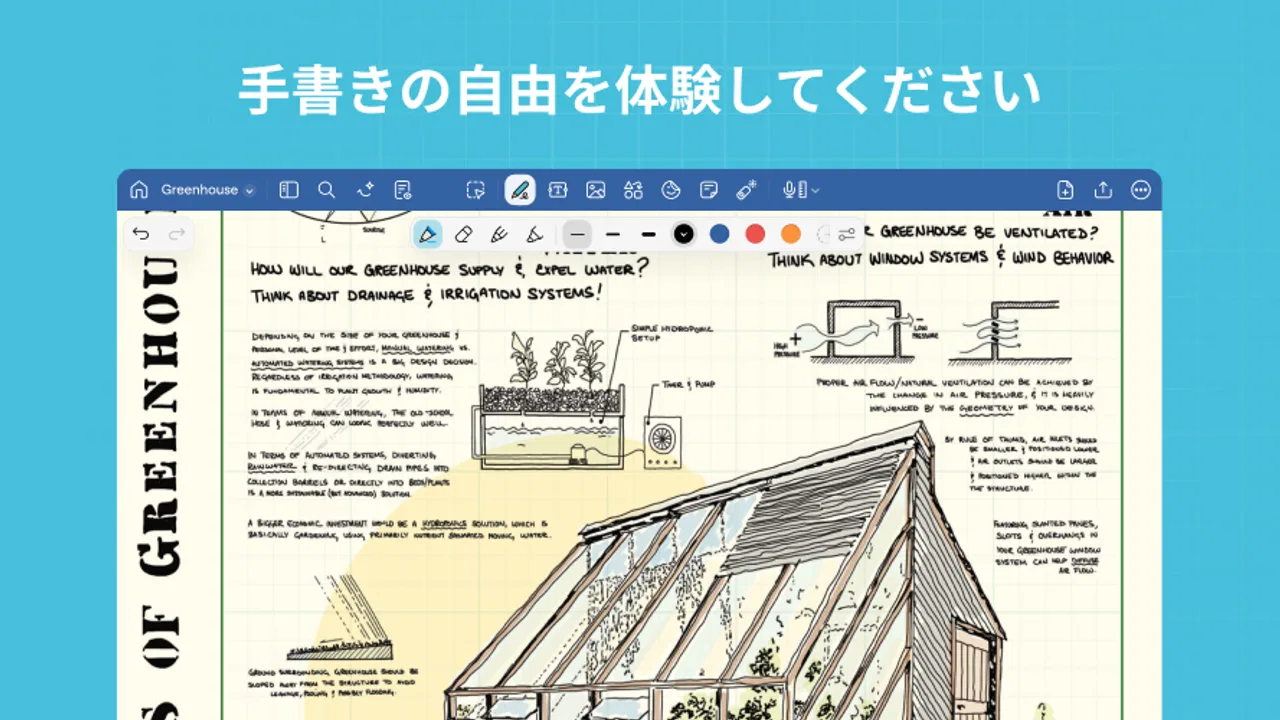
Goodnotesは、手書きノートの作成、テキスト入力、PDFの閲覧・注釈、書類の整理を一つにまとめられるノートアプリです。紙のノートに近い感覚でペン入力できる一方、検索、ページの追加、画像や図形の挿入にも対応しています。授業や会議のメモ、仕事の資料管理、日常のアイデア整理など幅広い用途で利用できます。
02Goodnotesは無料で使えますか?有料版との違いは何ですか?
Goodnotesには無料で試せる機能が用意されていますが、ノートブック数や一部の高度な機能には制限があります。より多くのノートを作成したい場合や、AI関連機能、PDF編集、同期などを十分に活用したい場合は、プランによって有料登録が必要になることがあります。料金や利用できる機能は、端末や地域、提供時期によって変わるため、ダウンロード前に公式の案内を確認するのがおすすめです。
03GoodnotesでPDFの読み込みや書き込みはできますか?
はい、GoodnotesではPDFファイルを読み込み、ページ上にペンで書き込んだり、ハイライトやテキスト、図形を追加したりできます。講義資料へのメモ、契約書や原稿の確認、問題集への回答などに便利です。ただし、PDF内の既存テキストを自由に編集する機能と、上から注釈を加える機能は異なるため、複雑なレイアウトの編集を目的とする場合は専用のPDF編集アプリと比較するとよいでしょう。
04GoodnotesのAI機能では何ができますか?
GoodnotesのAI機能は、ノートの内容を活用した検索や整理、文章作成のサポートなどを目的としています。手書き文字を認識して内容を探しやすくしたり、入力した情報をもとに要点を確認したりできる場合があります。ただし、認識精度や利用できるAI機能は、文字の書き方、言語、端末、契約プランによって異なります。重要な情報については、AIの結果をそのまま信用せず、自分で内容を確認してください。
05GoodnotesはiPhone、iPad、Android、パソコン間で同期できますか?
Goodnotesは複数の端末でノートを利用できる機能を備えていますが、対応するOSや同期方法、利用条件は端末やアカウント、プランによって異なります。特にiOSとAndroid、Windowsなど異なる環境をまたいで使う場合は、すべての機能や編集内容が同じように利用できるとは限りません。大切なノートを扱う前に、対応端末、同期設定、バックアップ方法を確認し、必要に応じてPDFなどで定期的に保存しておくと安心です。
メリット
- 手書き文字を検索でき、必要なメモをすぐに見つけられる
- PDFへの注釈やページ整理がスムーズで、学習用途に便利
- テンプレートが豊富で、議事録や計画表をすぐ作成できる
- iPadとiPhone間でノートを同期しやすく、外出先でも使える
- 音声録音と手書きメモを組み合わせて授業を記録できる
デメリット
- 無料版では作成できるノート数や一部機能に制限がある
- 高機能なAIや編集機能の利用にはサブスクリプションが必要
- 大量のPDFやノートを保存すると端末容量を圧迫しやすい
- 細かい手書き入力では、端末やスタイラスによって遅延を感じることがある
- Android版とiOS版で利用できる機能に差がある場合がある

Goodnotes: AI ノート、ドキュメント、PDF
ギャラリー